Remote upgrade Meshcore Seeed Studio repeater
Het steeds populairdere LoRa-netwerk opgebouwd rondom de Meshcore-software maakt gebruik van een Companion op basis van USB of op basis van Bluetooth.
Maar deze Companion is vaak het apparaatje dat de gebruiker in combinatie met een mobiele telefoon gebruikt. Dit apparaat kan eenvoudig worden bijgewerkt naar een nieuwere firmwareversie. www.Meshcore.co.uk heeft een mooie WebFlash-softwareversie. Maar dan moet je hem wel op basis van een USB-kabeltje met de companion koppelen.
Een repeater kan ook op deze manier bijgewerkt worden, maar dan moet je wel bij deze repeater kunnen komen. Een populaire Seeed Studio is voorzien van een solarpaneeltje en is uitgerust met enkele batterijen, zodat hij volledig onafhankelijk kan blijven werken zonder spanning en internet. Het is een ideaal product om op een hele mooie hoge plek te plaatsen, zodat hij mooi in de zon de batterij op peil houdt en meedoet aan het MeshCore-netwerk. Maar bijna wekelijks wordt de software van Meshcore bijgewerkt. Maar hoe hou je nu de firmware op peil? Hanteer hiervoor de volgende stappen:
1. Download software
Ga op de mobile telefoon naar de website van Mescore.co.uk en ga naar de WebFlasher of kies direct https://flasher.meshcore.co.uk/ .
Scroll naar de Seeed Studop SenseCAP solar enn open deze keuze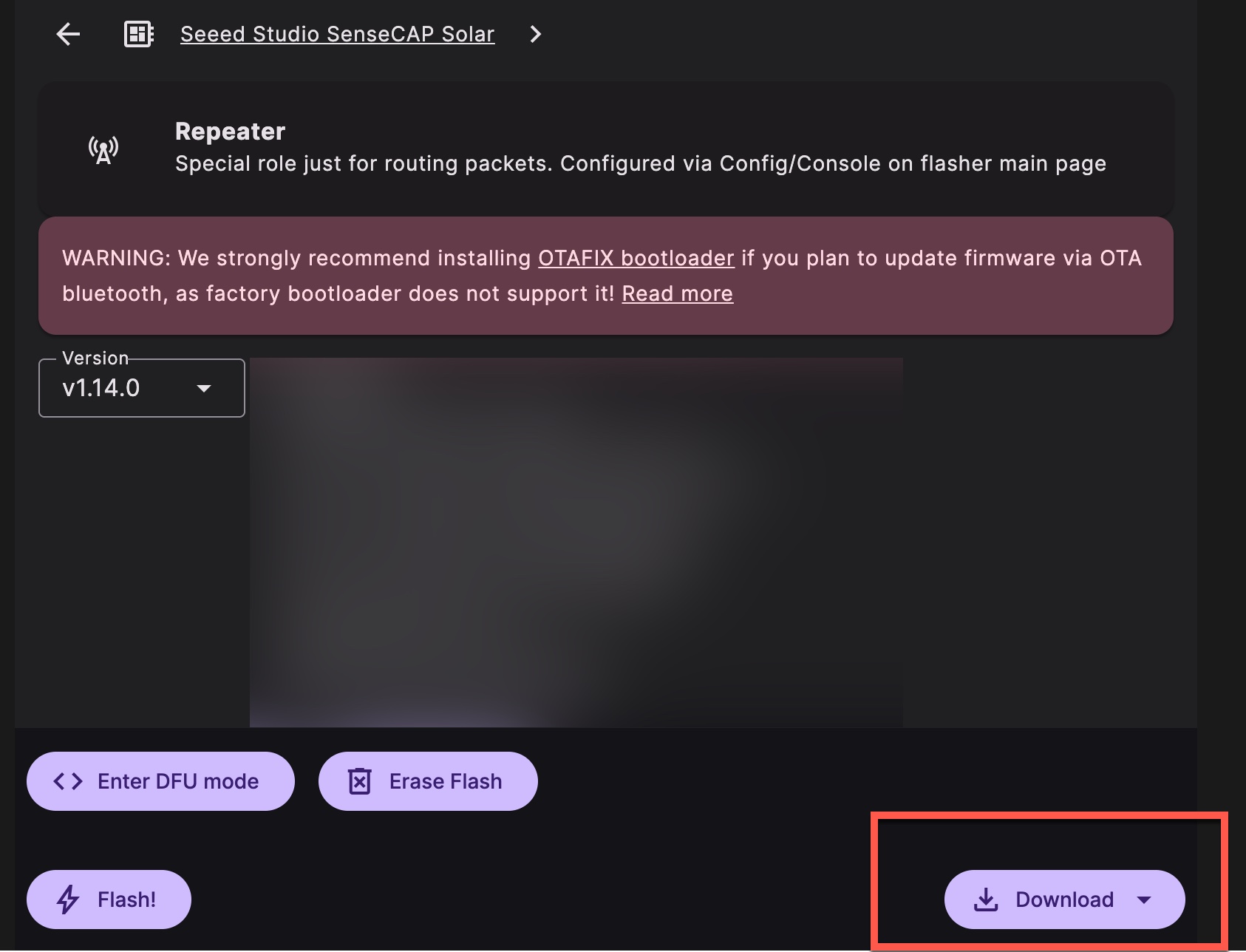
Download de software.
Je moet hier de .ZIP versie van de bestanden downloaden.
2. Schakel ota in
Ga hiertoe naar de cliëntsoftware van MeshCore op de mobiele telefoon.
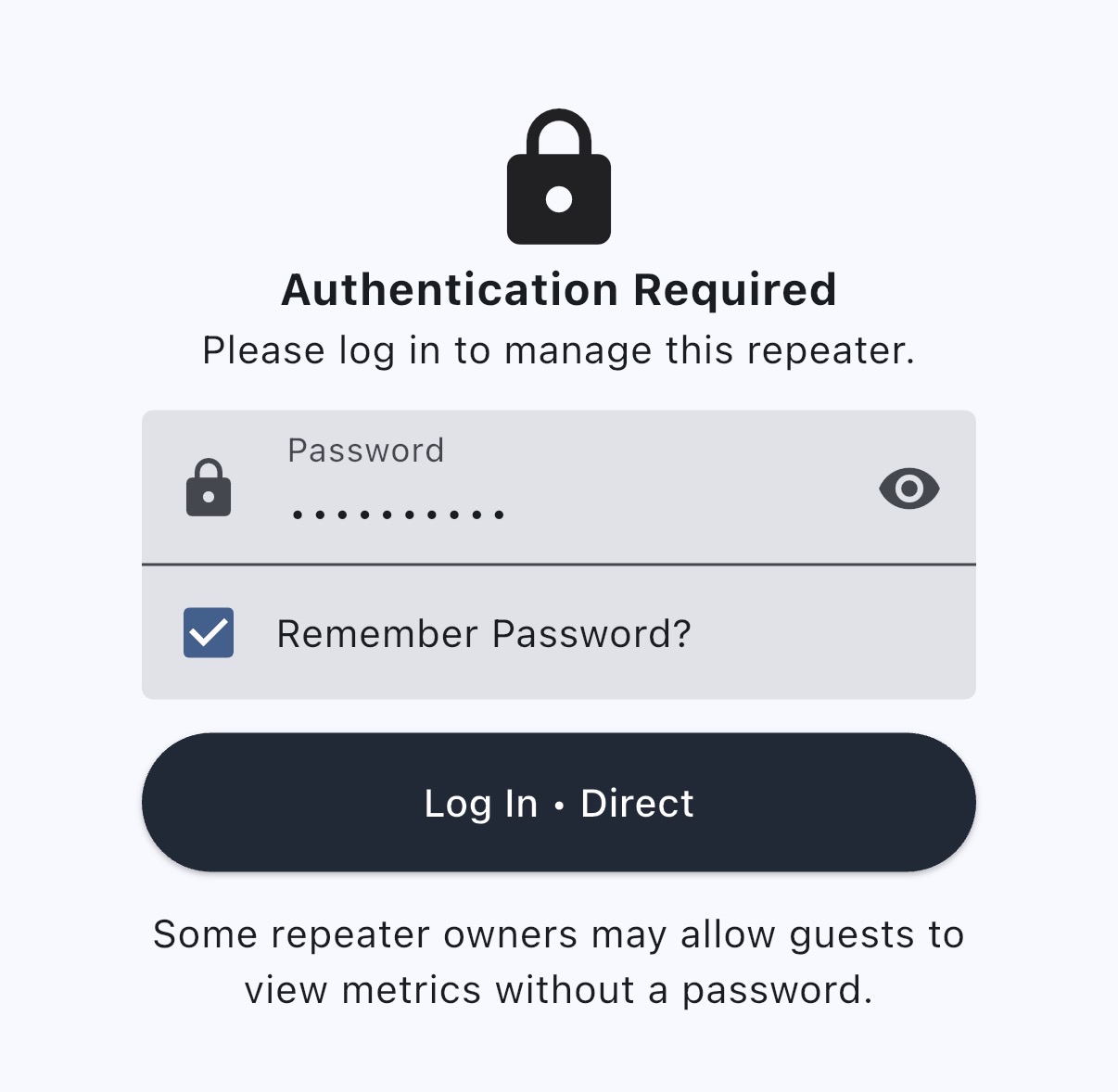
Zoek hier de betreffende repeater op in jouw contacten en log remote in als administrator
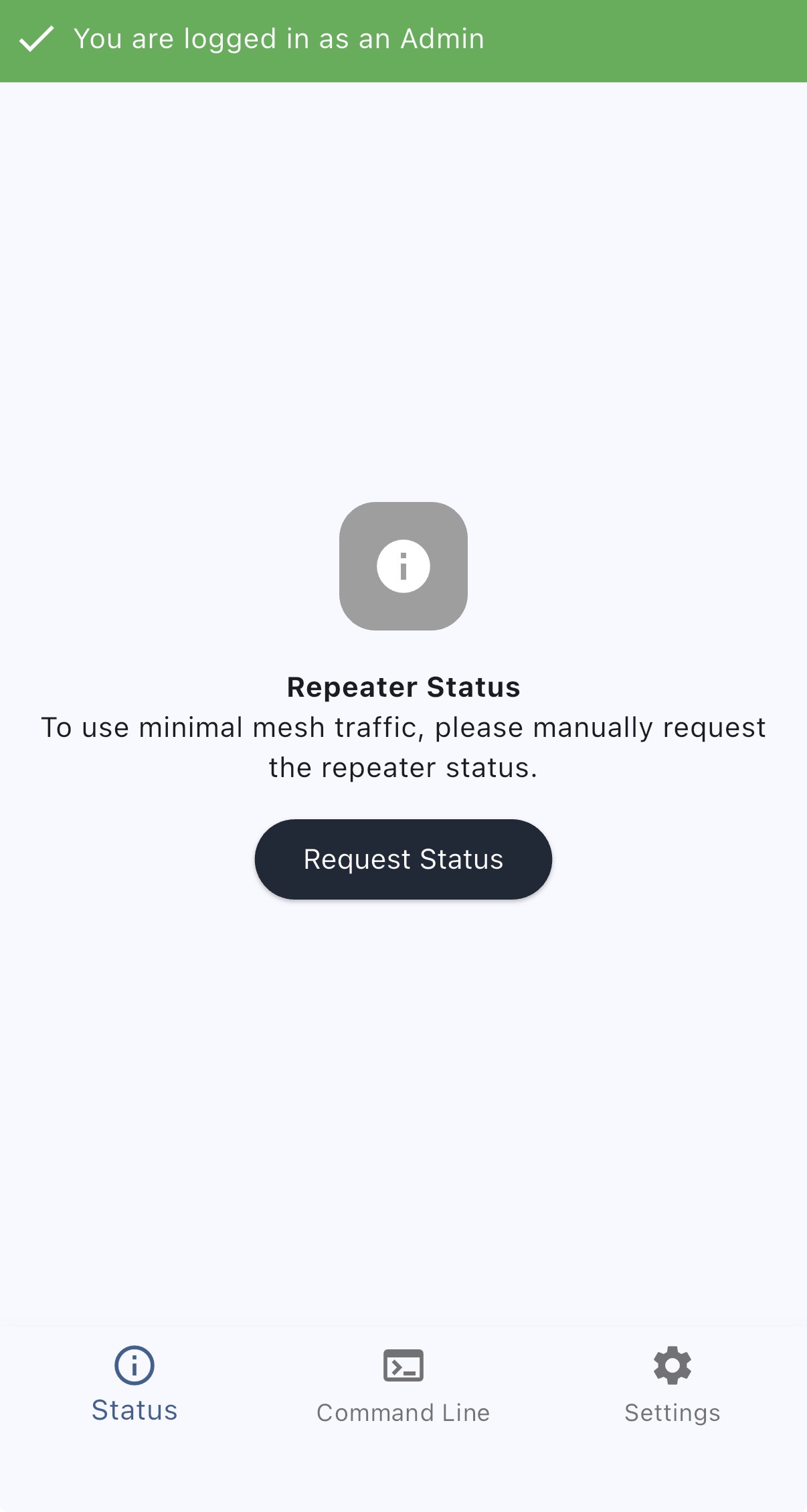
Als je succesvol ingelogd bent krijg je het scherm te zien van de remote administrator
Ga dan naar de keuze Command Line en toets hier start ota in.
Let er op dat dit allemaal met kleine letters ingetoetst moet worden. Als dit goed verstuurd is zal dit met een OK teruggekoppeld worden gevolgd door het MAC-adres van de Bluetooth interface van de Seeed.
De Blauwe LED op de Seeed Studio zal gaan knipperen
3. Software versturen
Om de gedownloade firmware in het ZIP-bestand naar de repeater te kunnen sturen, maken we gebruik van een gratis applicatie voor de mobiele telefoon.
 DFU is een programma waarmee een device op afstand van nieuwe firmware kan worden voorzien.
Het is een programma van Nordic Semiconductor
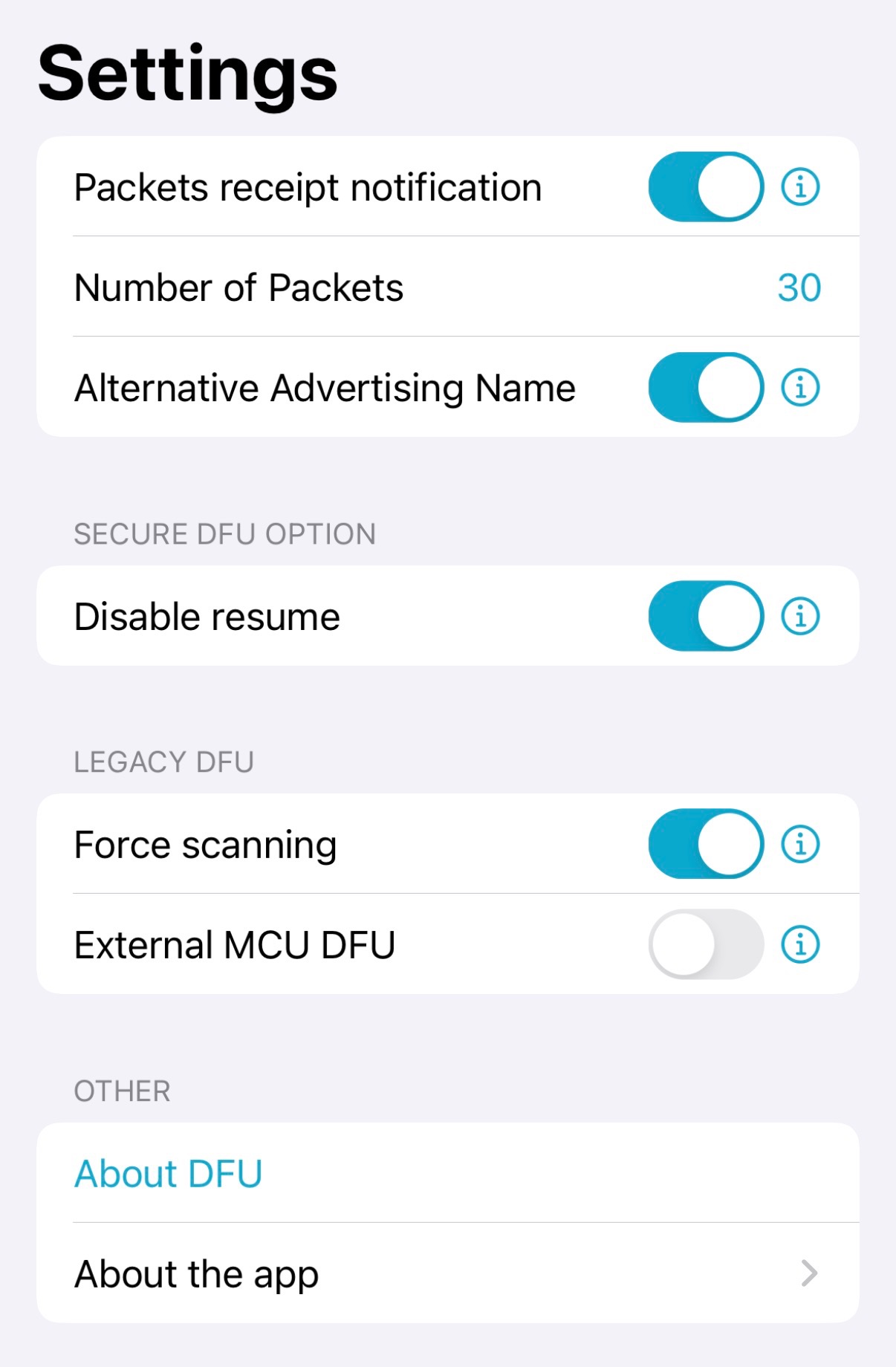 Als je dit programma opent krijg je een aantal opties te zien
Ga eerst naar Settings.
Het is belangrijk dat hier de optie " Packet receipt notification" ingeschakeld wordt en "Number of Packets" op 30 ingesteld wordt.
Hiermee heb je het programma ingesteld zodat er meerdere pakketten achter elkaar verstuurd kunnen worden voordat er weer een bevestiging terugverwacht wordt.
Ook de optie " Disable resume" moet ingeschakeld zijn.
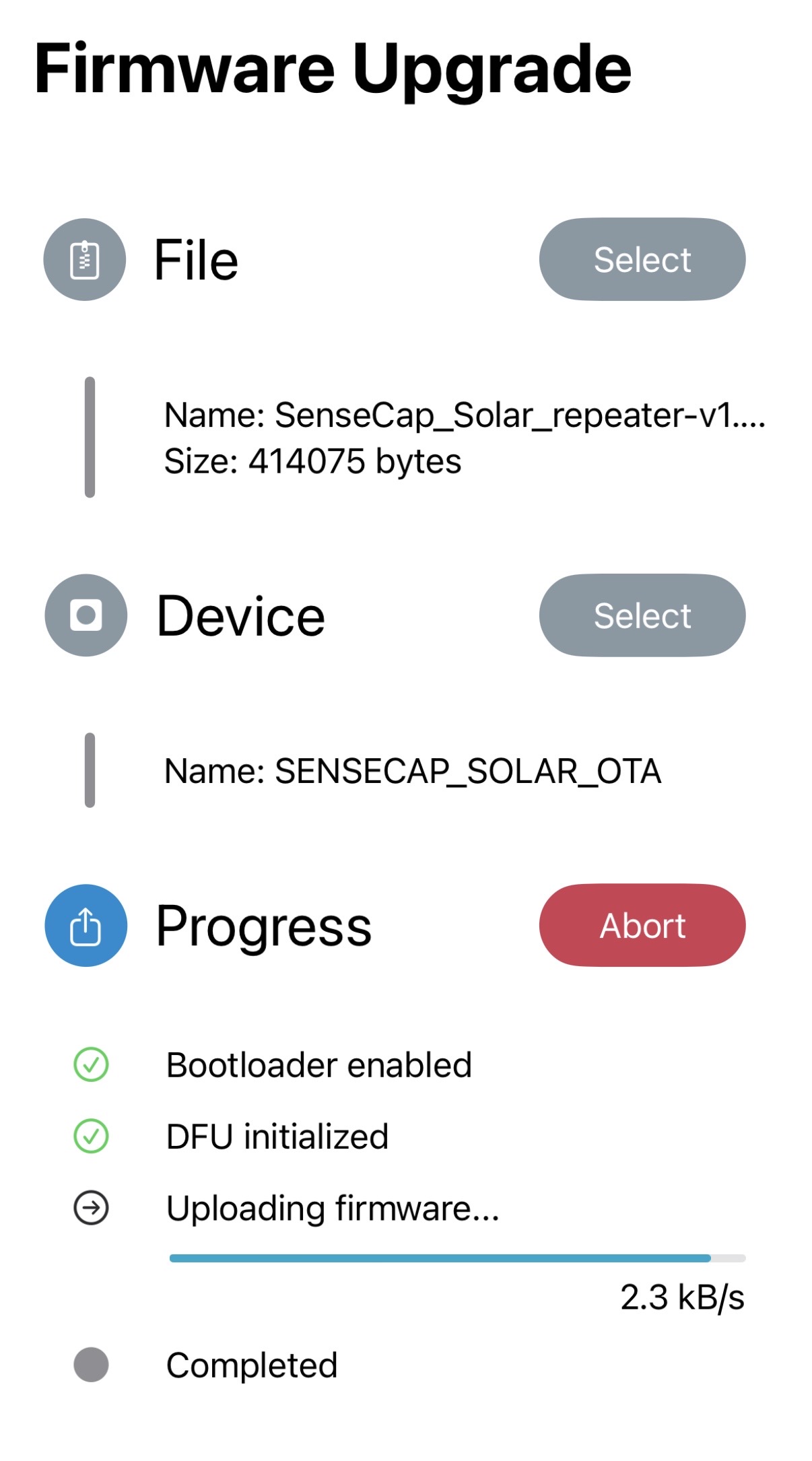
Nu gaan we "Back" naar het hoofdscherm van het programma.
Onder File zoeken we eerst het eerder gedownloade bestand op.
Kies op Select en zoek het bestand op en kies dit bestand.
Als dit succesvol geselecteerd is, wordt de naam zichtbaar .
Daarna gaan we via Device op zoek naar het remote signaal van de Seeed Studio .
Meestal is deze herkenbaar aan de naam " SENSECAP_SOLAR_OTA"
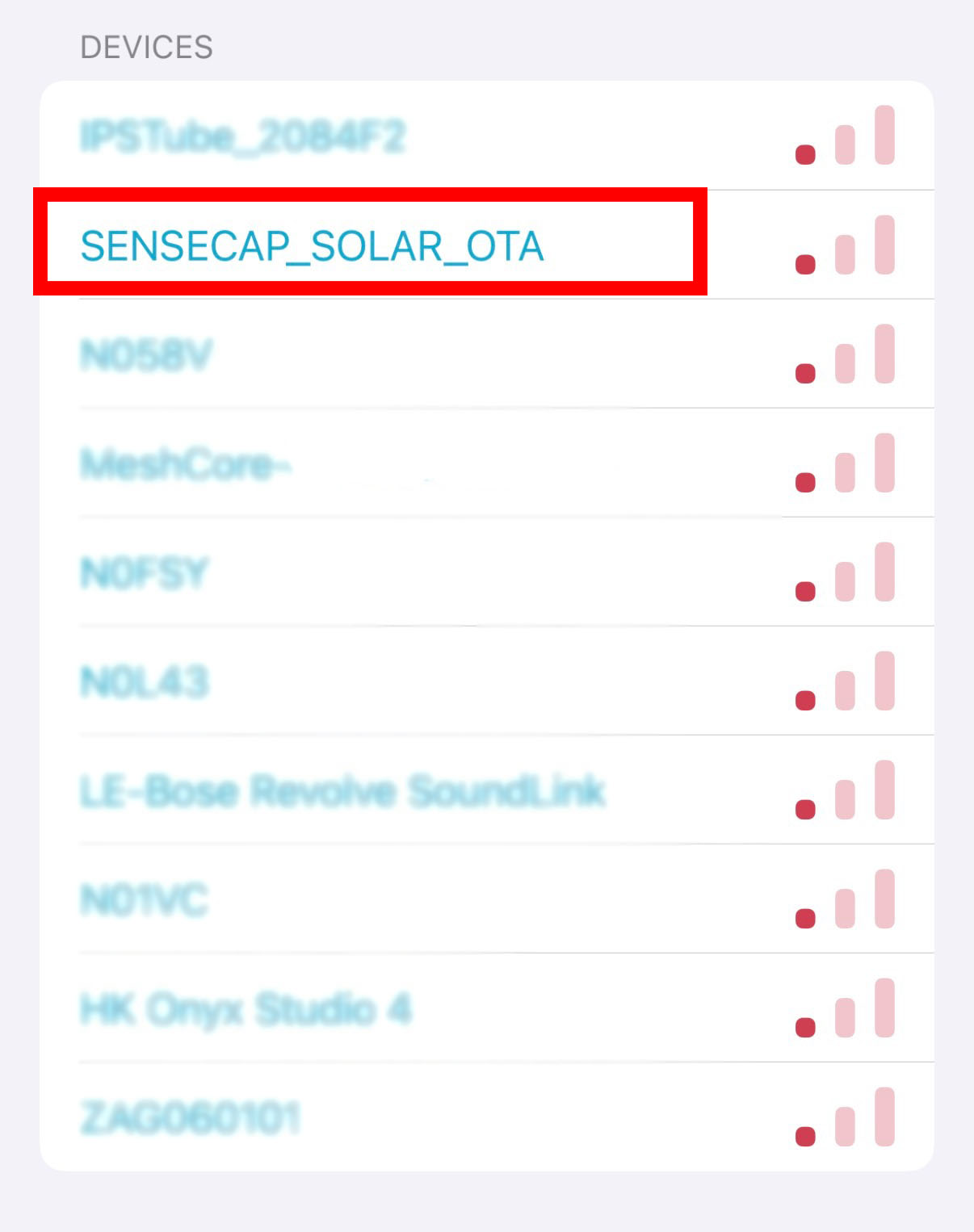
Selecteer dit signaal.
De blauwe LED op de Seeed Studio gaat dan constant branden.
Als laatste gaan we het betreffende bestand versturen.
De DFU-software zal eerst de bootloader inschakelen.
Daarna wordt DFU mode ingeschakeld, dit duurt even.
Als laatste zal de software de ZIP-file naar de Seeed Studio versturen. Meestal gaat dat met een snelheid van 2,4kB/s. Het versturen zal ongeveer 3 - 4 minuten in beslag nemen
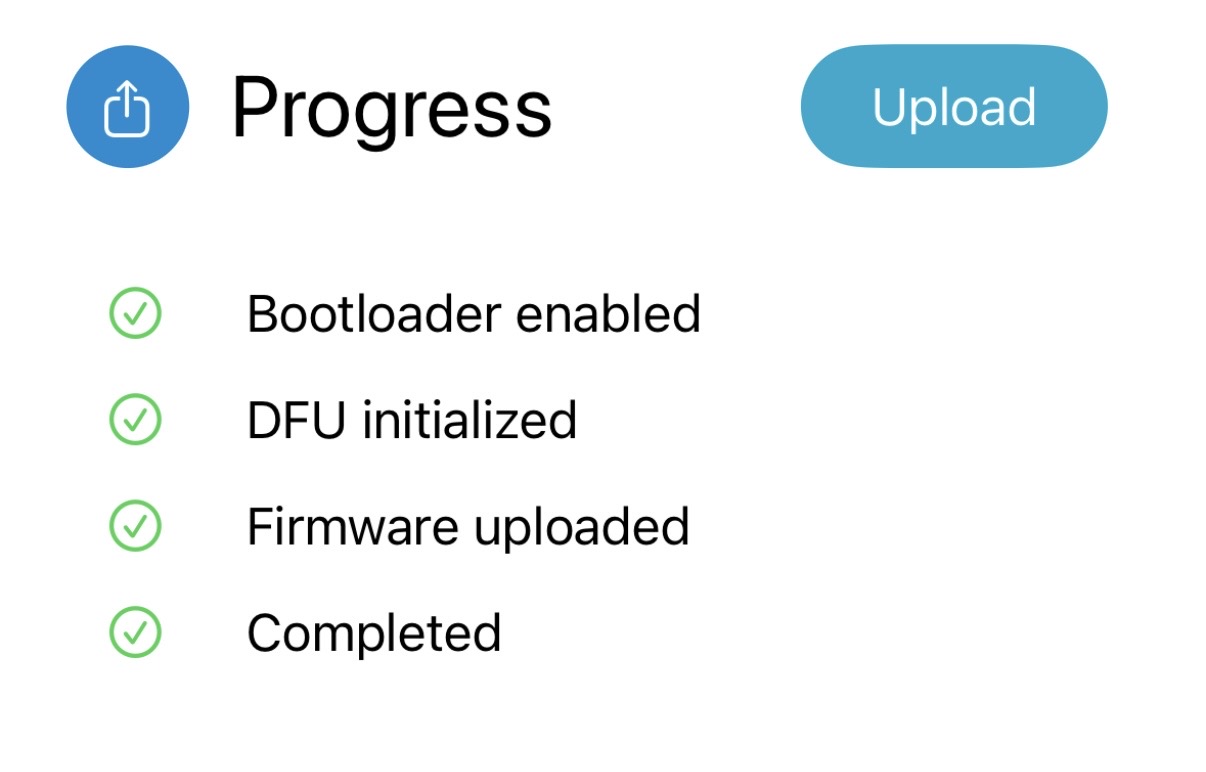 Als alles goedgegaan is krijg je het scherm met 4 groene vinkjes te zien, De blauwe Led op de Seeed zal uitgaan ,
Als laatste controle kun je een keer opnieuw remote inloggen op de repeater .
Ga dan naar Settings, scroll naar beneden en klik op de optie "Version". De MeshCore-software zal dan terugkoppelen welke versie geïnstalleerd is.
Opm.: Deze handleiding is geschreven gebaseerd op de OTAFIX 2.0 versie https://github.com/oltaco/Adafruit_nRF52_Bootloader_OTAFIX van Che Aporeps.
- Hits: 616